


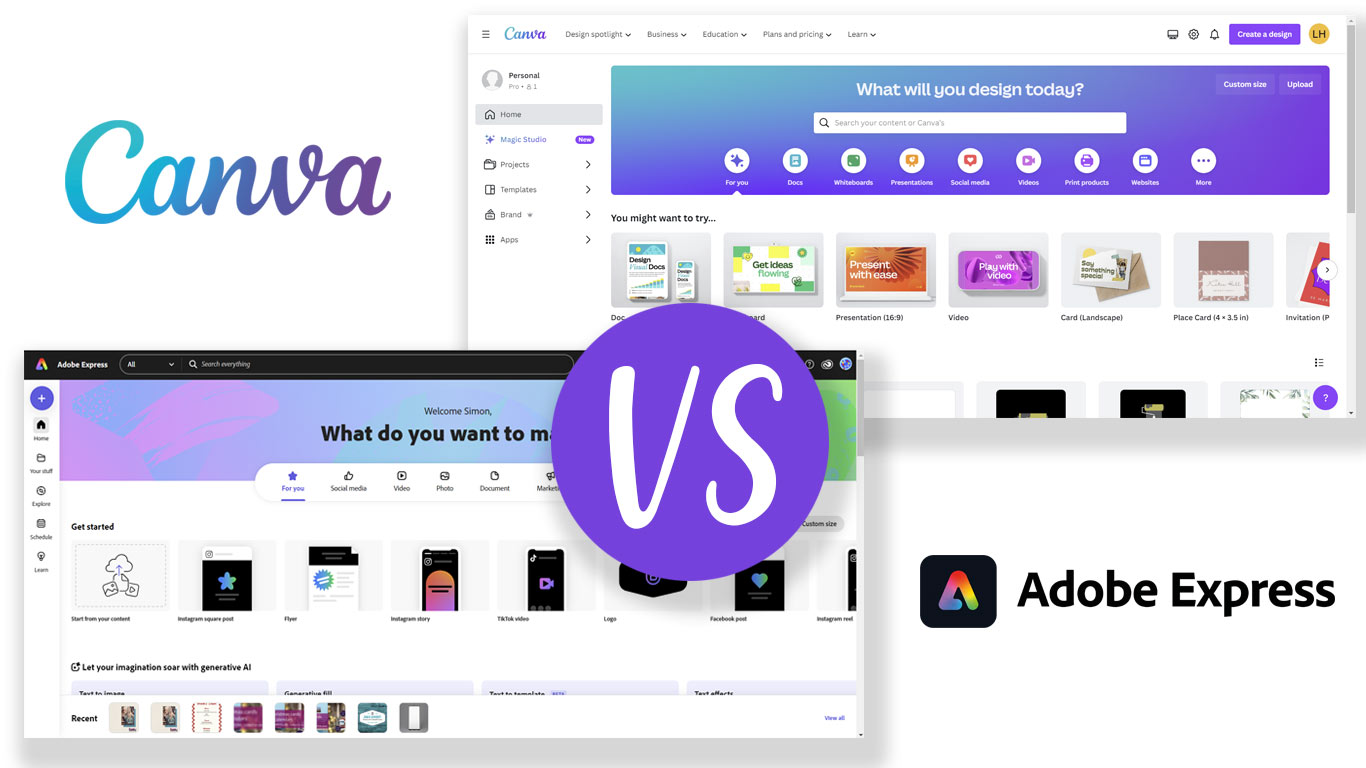
شما باید چند پروژه گرافیکی مهم (مانند لوگوها، بنرها و تصاویر از انواع مختلف) را برای اهداف شخصی یا حرفه ای ایجاد کنید و در صورت لزوم می خواهید از منابع وب موقتی استفاده کنید. اینها، مطابق انتظارات شما، باید ابزارهای طراحی بصری را ارائه دهند که احتمالاً بر روی یک رابط کاری تمیز و مرتب چیده شده اند و با این وجود، طیف گسترده ای از محتواها، قالب ها، فونت ها یا انواع دیگر عناصر را ارائه می دهند که از آنها می توان برای غنی سازی خود الهام گرفت.
خوب، اگر منظور شما را به درستی خوانده باشم، خوشحال می شوم به شما اطلاع دهم که در زمانی که بهتر از این نمی شد، به مکان مناسبی آمده اید! در واقع، من این راهنما را دقیقاً با این هدف ایجاد کردم که برخی از سایتها را برای ساختن گرافیکها که به نظر من همه کاره و کاربردی هستند، پیشنهاد دهم و همچنین برخی از ویژگیهای اصلی مربوطه را به شما نشان دهم.
پلتفرم هایی که در فصل های بعدی به شما خواهم گفت، همگی امکان استفاده رایگان و بدون کاهش کیفیت نتیجه نهایی را فراهم می کنند، اما برای به دست آوردن راه حل های خلاقانه تر، طرح های پولی را با هزینه های کاملا مقرون به صرفه ارائه می دهند.
همانطور که وعده داده شده بود، در زیر به شما نشان خواهم داد که چگونه برخی از سایت های ساخت گرافیک رایگان کار می کنند که به لطف آنها می توانید انواع مختلفی از تصاویر را بدون نیاز به نصب برنامه بر روی رایانه شخصی خود و بدون نیاز به متخصص در این بخش ایجاد کنید.
کانوا Canva
Canva بدون شک یکی از بهترین سایت های گرافیکی است که می توانید در اینترنت پیدا کنید: این پلتفرم محبوب در واقع راه حل های متعددی را برای ایجاد انواع محتوای بصری ارائه می دهد که کل فرآیند طراحی را کاملاً ساده و خطی می کند. ، و در میان چیزهای دیگر اجازه می دهد تا در یک تیم نیز کار کنید.
این سرویس از طریق وب از طریق وبسایت رسمی آن قابل دسترسی است، اما بهعنوان نرمافزار برای رایانههای شخصی ویندوز و مک و همچنین بهعنوان یک برنامه برای دستگاههای Android (اگر دستگاه شما خدمات Google را ندارد، فروشگاههای جایگزین را بررسی کنید) و iOS/iPadOS نیز در دسترس است.
همچنین می توان آزادانه از آن استفاده کرد: فقط روی دکمه ثبت نام در سمت راست بالای صفحه اصلی که لینک آن را در پاراگراف قبلی ارائه کردم کلیک کنید و یکی از روش های ثبت نام ارائه شده را انتخاب کنید، برای مثال با مرتبط کردن گوگل، فیس بوک یا اپل یا از طریق آدرس ایمیل.
پس از تکمیل مراحل ثبت نام، به هر سوالی که توسط سیستم در رابطه با استفاده ای که قصد دارید از Canva انجام دهید و به محض مشاهده صفحه نمایش پیشنهاد پیوستن به نسخه آزمایشی رایگان یک طرح پولی برای شما مطرح می شود، پاسخ دهید ، اگر به این امر علاقه ندارید، دکمه شاید بعدا را در بالا سمت راست فشار دهید. در زیر مشخص کنید که آیا مایل به دریافت خبرنامه خدمات هستید یا خیر.
اولین قدم برای شروع استفاده از Canva انتخاب یک پروژه است: می توانید با تایپ یک کلمه کلیدی (به عنوان مثال ارائه، لوگو یا اینفوگرافیک) در فیلد بالا و انتخاب یکی از نتایج سازگار با نیازهای خود، یک پروژه را جستجو کنید. سیستم، یا آن را در دسته های زیر شناسایی کنید.
با این حال، اگر میخواهید اندازه محتوا را سفارشی کنید، فقط روی دکمه ایجاد پروژه در بالا سمت راست کلیک کنید و گزینه مربوطه را که در پایین منوی متنی قرار دارد انتخاب کنید.
در این مرحله نمیتوانم دقیقتر بگویم، زیرا تعریف احتمالی قالب به نوع پروژه انتخاب شده بستگی دارد. در هر صورت، در همه موارد به داشبورد Canva بازگردانده می شوید، جایی که می توانید با ترسیم از مرورگر چندرسانه ای سمت چپ و با استفاده از ابزارهای ویرایش مختلف موجود در متناظر با عنصر انتخاب شده در کار، شروع به نوشتن پروژه کنید. ناحیه مرکزی یا در نوار ابزار واقع در بالا.
برای اطلاعات کلی در مورد نحوه عملکرد سرویس، شما را به خواندن راهنمای من در مورد نحوه استفاده از Canva ارجاع می دهم. با این حال، اگر بهطور خاص میخواهید یک لوگو، یک ارائه یا محتوا برای اینستاگرام ایجاد کنید، میتوانید به آموزشهای اختصاصی که به تازگی لینک کردم نگاهی بیندازید.
Adobe Express
سایت دیگری که می توانید برای ایجاد گرافیک رایگان استفاده کنید Adobe Express است، یک برنامه وب محبوب که توسط خانه نرم افزار معروف ایالات متحده ایجاد شده است که مجموعه بسیار کاملی از ابزارها را برای ایجاد محتوای بصری ارائه می دهد که با طیف گسترده ای از قالب های به راحتی قابل ویرایش و سفارشی سازی یکپارچه شده است.
برای دسترسی به این سرویس، به صفحه اصلی آن بروید و دکمه ثبت نام واقع در بالا سمت راست را فشار دهید، سپس انتخاب کنید که آیا یکی از حسابهای پیشنهادی (مانند Google، Facebook یا Apple) را مرتبط کنید یا از طریق آدرس ایمیل ادامه دهید.
هنگامی که شرایط استفاده را پذیرفتید، به چند سوال پاسخ دهید تا به سیستم اجازه دهید پیشنهاد محتوا و ابزار را سفارشی کند و آن را برای نیازهای شما مناسب کند. بنابراین، به محض دیدن صفحه اصلی Adobe Express، شروع به جستجوی یک الگوی مناسب برای اولین پروژه خود کنید، به عنوان مثال با انتخاب دسته و/یا تایپ یک کلمه کلیدی در فیلدهای بالا.
هنگامی که محتوای مناسب را شناسایی کردید، روی تصویر پیش نمایش آن کلیک کنید و احتمالاً در صورت لزوم، ابعاد پروژه را نیز با فشار دادن دکمه Create new و انتخاب یکی از پیش تنظیمات موجود مشخص کنید.
رابط پلت فرم که همزمان به آن هدایت خواهید شد، در یک منطقه مرکزی برای نوشتن پروژه گرافیکی و در یک مرورگر چند رسانه ای (در سمت چپ) سازماندهی شده است که به شما امکان می دهد دسته بندی عناصر را برای وارد کردن انتخاب کنید. دومی توسط یک پانل عمودی احاطه شده است که می تواند بسته به مورد، محتویات موجود مرتبط یا ابزارهای کاربردی را با نوع شی انتخاب شده نشان دهد: برای مثال، اگر متنی را انتخاب کرده باشید، گزینه های قالب بندی فونت را خواهید دید.
لازم به ذکر است که عناصر مشخص شده با نماد تاج مخصوص کاربران Premium هستند و بنابراین لازم است در یک طرح پولی مشترک شوید ، تا بتوان از آن استفاده کرد.
پس از ایجاد گرافیک، میتوانید با فشار دادن دکمهای که نماد فلشی به سمت پایین است، پروژه را به صورت محلی ذخیره کنید، در مرحله بعد قالب را انتخاب کنید، یا آن را مستقیماً از طریق ایمیل، شبکههای اجتماعی یا در فضای ابری شخصی خود به اشتراک بگذارید.
برای نتیجه گیری، می خواهم اشاره کنم که برنامه Adobe Express برای اندروید (همچنین بازارهای برنامه های جایگزین را بررسی کنید) و iOS/iPadOS نیز در دسترس است.
ViewCreate
VistaCreate یک پلت فرم ویرایش گرافیک آنلاین است که بسیار شبیه به مواردی است که تاکنون در معرض دید قرار گرفته است: در واقع، هم طیف گسترده ای از قالب های از پیش تعریف شده را که می توانند به عنوان پایه ای برای ایجاد انواع مختلف محتوای چندرسانه ای مورد استفاده قرار گیرند و هم مجموعه ای از ابزارهای موثر را ادغام می کند. برای بازبینی، اصلاح و بهبود، که به لطف آن می توان نتیجه نهایی را به روش های مختلف سفارشی کرد.
این سرویس را می توان به صورت رایگان در وب از طریق وب سایت رسمی آن استفاده کرد، اما همچنین به عنوان یک برنامه برای دستگاه های Android در دسترس است (اگر دستگاه شما دارای گوگل نیست، فروشگاه های جایگزین را بررسی کنید) و iOS/iPadOS، یک راه حل مفید، برای به عنوان مثال، برای ادامه کار بر روی یک پروژه در حال حرکت.
در مورد سایت، فقط باید روی دکمه Try it for free در آنجا کلیک کنید و در مرحله بعد طرح Starter را انتخاب کنید تا از امکانات رایگان بهره مند شوید. اشتراک حرفه ای نیز در دسترس است، که به شما امکان می دهد از کاتالوگ بسیار بزرگتری از محتوا استفاده کنید و از عملکردهای ویرایش پیشرفته بهره ببرید.
سپس با فشار دادن دکمه مربوطه در آنجا و مرتبط کردن آن با گوگل، فیس بوک یا اپل، یا با پر کردن فرم ثبت نام از طریق آدرس ایمیل زیر، یک حساب کاربری ایجاد کنید تا به صفحه اصلی سرویس ارسال شود.
در اینجا ابتدا نوع پروژه گرافیکی مورد نظر خود را با انتخاب از بین دسته بندی های مختلف قالب های پیشنهادی مانند رسانه های اجتماعی، طراحی وب، آماده برای چاپ و غیره تعریف کنید تا فوراً ابعاد نسبی آن را مشخص کنید یا پیدا کنید. یک مورد مناسب با استفاده از دکمه جستجوی عملکرد واقع در بالای صفحه.
سپس به رابط طراحی، متشکل از یک پانل عمودی (در سمت چپ) برای انتخاب عناصر بصری مختلف و بارگذاری هر محتوای شخصی، یک منطقه مرکزی برای ویرایش گرافیکی، و یک نوار ابزار (در بالا) با همه ابزارهای مناسب برای اصلاح شی انتخاب شده
ذخیره به طور خودکار در هر مرحله انجام می شود و برای دانلود یا به اشتراک گذاری نتیجه نهایی، کافی است روی دکمه Export واقع در بالا سمت راست کلیک کنید و گزینه و قالب مورد نظر خود را انتخاب کنید.
سایت های دیگر برای ایجاد گرافیک رایگان
اگر راهحلهایی که تاکنون توصیه شده است انتظارات شما را برآورده نمیکند، میتوانید این سایتهای دیگر را برای ایجاد گرافیکهای رایگانی که در زیر گزارش میدهم امتحان کنید، که به همان اندازه معتبر و کاربردی هستند.
Freepik – این یک پلت فرم برای ساخت گرافیک است که گزینه های طراحی مختلفی را ارائه می دهد، از ویرایش های رایج و ترکیب بندی تا موارد پیشرفته تر. به عنوان مثال، میتوانید از هوش مصنوعی برای تولید تصاویر استفاده کنید، یا با استفاده از ابزارهای طراحی بسیار بصری، یک طرح را به یک تصویر استادانه تبدیل کنید. به صورت رایگان در دسترس است، با برخی محدودیتها در استفاده روزانه از توابع مختلف و محتوای موجود، که میتوان با اشتراک در یک طرح پولی بر آن غلبه کرد.
Fotor — اگر به دنبال الهام گرفتن برای پروژه های گرافیکی خود هستید، به الگوهای موجود توسط این سایت گرافیکی نگاهی بیندازید، که شامل چندین ابزار ویرایش عکس و عملکردهای هوش مصنوعی برای ایجاد و بهبود خودکار تصاویر است.
Stencil — طرح رایگان ارائه شده توسط این سایت جالب برای ساخت گرافیک به شما امکان دانلود حداکثر ۱۰ پروژه در ماه را می دهد. برای نیازهای بیشتر، اشتراک هایی با هزینه در دسترس هستند.
Snappa – یکی دیگر از وب سایت های طراحی گرافیکی که ابزارهای ویرایش رایگان را برای مشاوره برای الگوهای جدید و ایده های خلاقانه ادغام می کند. این به طور کامل به زبان انگلیسی است، اما توابع موجود هنوز بصری و آسان برای تفسیر هستند. برای ادغام محتوای اضافی و استفاده از امکانات خلاقانه اضافی، برنامه های پولی با هزینه در دسترس هستند.