شما در حال نزدیک شدن به دنیای بازی های رایانه شخصی هستید و شنیده اید که می توان با عملیاتی به نام اورکلاک، عملکرد کارت گرافیک قابل اعتماد خود را افزایش داد. با این حال، شما کاملاً نمیدانید که چیست و دوست دارید بیشتر بدانید، زیرا در این زمینه متخصص نیستید و میترسین مشکلات سختافزاری ایجاد کنید.
بنابراین تا اینجا به دنبال راهنمایی در مورد نحوه اورکلاک کردن GPU هستید تا بفهمید که آیا واقعاً گزینه ای وجود دارد که ممکن است برای شما مناسب باشد یا خیر. میتوانم بگویم به جای درستی آمدهاید: در این آموزش من هم بر امکاناتی که بهطور مستقیم توسط سازندگان کارتهای ویدیویی در دسترس هستند و هم بر محبوبترین برنامههای شخص ثالث که به شما اجازه میدهند از این نظر عمل کنید، تمرکز خواهم کرد.
شاید برایتان جالب باشد که در این زمینه بدانید که در طول سالها تلاش کردهایم تا دنیای اورکلاک را که زمانی فقط متخصصترین کاربران به آن نگاه میکردند، به طور فزایندهای در دسترس همگان قرار دهیم. بنابراین، خوشحال خواهید شد که بدانید، حداقل در مورد مسائل اساسی، امروزه حتی ممکن است بتوانید تنها با چند کلیک ساده از پس آن برآیید.
اورکلاک به چه معناست
قبل از پرداختن به جزئیات در مورد روشهای مربوط به نحوه اورکلاک کردن GPU، فکر میکنم درست است که روی چند سؤال اولیه تمرکز کنیم. اول از همه، در واقع، خوب است بدانیم اورکلاک به چه معناست.
خب، ساعت یک عدد است که بر حسب هرتز و مضرب های آن بیان می شود، که نشان می دهد یک پردازنده چند بار در یک ثانیه می تواند از مقدار ۰ به مقدار ۱ برود. به عنوان مثال، اگر به شما گفته شده که رایانه شما دارای قدرت ۴.۲۰ گیگاهرتز است، به این معنی است که CPU آن، یعنی پردازنده مرکزی که به آن مجهز شده است، قدرتی برابر با آن مقدار دارد. اورکلاک یک پردازنده به معنای افزایش این رقم به میزان مشخصی است. اینکه چقدر امکان افزایش آن وجود دارد به عوامل مختلفی بستگی دارد که تا حد زیادی می توان آنها را به صورت پیشینی تعیین کرد.
مطمئناً تعجب می کنید که هدف از اورکلاک چیست: اگر تعداد، یعنی فرکانس کلاک پردازنده افزایش یابد، ظرفیت محاسبه آن نیز افزایش می یابد. اگر زمان هایی که CPU می تواند در یک ثانیه از ۰ به ۱ برود افزایش می یابد، سرعت اجرای برنامه نیز افزایش می یابد: به همین دلیل است که کسانی که نیاز به عملکرد بالا از رایانه شخصی خود دارند تصمیم به اورکلاک می گیرند!
هنگامی که با خیال راحت انجام شود، اورکلاک کردن اجزای شما بهبود عملکرد قابل توجهی را ارائه می دهد. با این حال، همانطور که می گویند، هر چه می درخشد طلا نیست. در واقع، مشکلاتی ممکن است به وجود بیاید و این مواردی هستند که قبل از انجام عمل مورد نظر باید به آنها توجه ویژه ای داشته باشید (مخصوصاً اگر قبلاً تجربه ای در این زمینه نداشته باشید).
در واقع، اگر یک قطعه در فرکانس ساعت مشخصی کار می کند، به این دلیل است که آزمایش های انجام شده توسط سازنده گواهی می دهد که می تواند این کار را با خیال راحت انجام دهد. تغییر این فرکانس (اگر تا به حال تعجب کرده اید، امکان کاهش آن نیز وجود دارد) به این معنی است که آن را در موقعیتی متفاوت از وضعیت تضمین شده توسط فروشنده کار کنید: در برخی موارد، اورکلاک شامل از دست دادن ضمانت می شود، زیرا باعث افزایش به خطر افتادن سخت افزار می شود.
چگونه می توانید اورکلاک کنید؟ سعی میکنم به ساده ترین شکل ممکن براتون توضیح بدم. در نهایت آنقدرها هم پیچیده نیست، اما نیاز به توجه دارد. اورکلاک کردن یک جزء عواقب فوری روی سخت افزار دارد. اول از همه، دمای قطعه ای که فرکانس ساعت آن افزایش یافته است، افزایش می یابد: این بدان معنی است که پردازنده امکان گرم شدن بیش از حد بیشتری دارد. این یک پیامد اجتناب ناپذیر است، اما می توان به روش های مختلف به مشکل پرداخت. در اصل، اگر یک جزء بیشتر گرم شود، بدیهی است که باید بیشتر خنک شود.
کسانی که اورکلاک می کنند اغلب از سیستم های خنک کننده جایگزین برای فن های موجود در رایانه استفاده می کنند. گسترده ترین و در دسترس ترین سیستم خنک کننده مایع است که شامل لوله های ضد آب پر از مایعات مختلف است (بعضی از افراد از ضد یخ استفاده می کنند) اما برخی حتی از نیتروژن استفاده می کنند. گرما افزایش می یابد زیرا مقدار بیشتری الکتریسیته به پردازنده اورکلاک شده تزریق می شود: همانطور که می توانید تصور کنید، مصرف نیز افزایش می یابد. با این حال، دادن جریان بیشتر به یک جزء سخت افزاری، عواقب دیگری نیز ایجاد می کند.
اگر شدت جریان افزایش یابد، ولتاژ نیز باید افزایش یابد: برای اینکه مدار الکتریکی در تعادل باشد، کسانی که اورکلاک میکنند، از اضافه ولتاژ نیز مطمئن میشوند، یعنی ولتاژ پردازنده را افزایش میدهند که بر حسب ولت بیان میشود. . واضح است که آستانه ای وجود دارد که سیستم در تولید از حالت تعادل خارج می شود و به دلیل اتصال کوتاه از کار می افتد. به همین دلیل است که سازندگان سخت افزار اغلب توصیه می کنند که از اورکلاک و ولتاژ بیش از حد قطعات خود جلوگیری کرده و گارانتی را لغو کنند.
با آگاهی از خطراتی که قبلاً توضیح داده شد و توضیح می دهم که هیچ مسئولیتی در قبال آسیب های ناشی از استفاده نادرست از آنچه در زیر گزارش شده است را بر عهده نمی گیرم، نحوه ادامه کار با اورکلاک کردن GPU ها، یعنی پردازنده های گرافیکی رایانه ای را توضیح خواهم داد.
چگونه پردازنده گرافیکی خود را اورکلاک کنیم
شما قبلا فهمیده اید که می توانید پردازنده کامپیوتر را اورکلاک کنید که بهترین مثال برای توضیح موضوع است، اما شما اینجا هستید زیرا دوست دارید این عملیات را با پردازنده گرافیکی یعنی با پردازنده کارت گرافیک انجام دهید، درست است؟ سپس بدانید که دو راه برای رسیدن به این هدف وجود دارد: اولی شامل تغییر پارامترهای vBIOS (یعنی بایوس کارت گرافیک) است، اما من به شما توصیه میکنم که از آن اجتناب کنید. اما دومی شامل استفاده از برنامه ای است که به هدف اختصاص داده شده است و این همان چیزی است که من به شما توصیه می کنم آن را اجرا کنید. در واقع، من معتقدم که یک تازه کار علاقه بیشتری به کار به شیوه ای ایمن و کنترل شده دارد، شاید با تمرکز بر راه حل های ارائه شده توسط سازنده کارت گرافیک خودش.
چگونه پردازنده گرافیکی NVIDIA را اورکلاک کنیم
اگر صاحب یک کارت گرافیک با نام تجاری NVIDIA هستید، فقط می توانم به شما توصیه کنم به عملکرد اورکلاک ادغام شده در برنامه مدرن NVIDIA (از پایان سال ۲۰۲۴ در دسترس است) نگاهی بیندازید. دومی در واقع به شما این امکان را می دهد که عملکرد GPU را به روش های پیش بینی شده توسط سازنده افزایش دهید، بدون اینکه با مشکلات اساسی مواجه شوید. البته هنوز هم کسانی هستند که به شما توصیه می کنند از این نوع ابزارها فراتر بروید، اما اگر متخصص نیستید، مطمئناً این نوع گزینه می تواند برای شما مناسب باشد.
اگر هنوز برنامه مورد نظر را روی رایانه خود ندارید، به پورتال رسمی NVIDIA App متصل شوید، سپس گزینه Download now را فشار دهید و سپس فایل NVIDIA_app_[version].exe به دست آمده را باز کنید. پس از کلیک بر روی دکمه بله برای ادامه، فقط دستورالعمل های روی صفحه را دنبال کنید تا نصب کامل شود. به عنوان مثال، اگر برنامه قبلی GeForce Experience را بر روی رایانه خود دارید و برنامه NVIDIA جایگزین آن شده است، می توانید با فشار دادن دکمه UPDATE و سپس دکمه ACCEPT AND INSTALL، این روش را به پایان برسانید.
در این مرحله، اگر علاقه مند هستید، می توانید به فکر ورود به سیستم باشید، شاید با استفاده از یک نمایه از قبل موجود مانند فیس بوک و گوگل. از طرف دیگر، بدانید که برنامه NVIDIA اکنون به شما امکان می دهد حتی بدون ورود به سیستم ادامه دهید. برای بقیه، هنوز در اولین مرحله پیکربندی، ممکن است از شما خواسته شود که درایورهایی را که بیشتر برای شما جالب هستند، چه درایورهای Game Ready (برای بازی) یا Driver Studio (برای ایجاد محتوا) ترجیح دهید. همچنین با صفحههای مقدماتی مختلفی روبرو خواهید شد: بسته به نیازتان، انتخاب کنید که آیا بهینهسازی بازیها و برنامههای خلاقانه را تنظیم کنید و گزینههای پوشش NVIDIA را روی روشن یا غیرفعال کنید، و همچنان دکمه NEXT را فشار دهید تا به صفحه برنامه اصلی برسید.
در این مرحله، زبانه System واقع در سمت چپ را فشار دهید، سپس آیتم Performance را در بالا انتخاب کنید. در اینجا آمارهای مختلف مربوط به استفاده از GPU روی صفحه ظاهر می شود، اما مهمتر از همه، گزینه تنظیم خودکار را در پایین مشاهده خواهید کرد. خود NVIDIA توضیح می دهد که دومی، اگر به ON منتقل شود، “مناسب ترین تنظیمات اورکلاک را برای GPU شما شناسایی می کند و عملکرد ثابت را تضمین می کند”.
با این حال، اگر تصمیم به فعال کردن این گزینه دارید، به دلایلی که در فصل مقدماتی ذکر شده است، یک پاپ آپ مربوط به حذف مسئولیت روی صفحه ظاهر می شود. در واقع، ممکن است مشکلات ناپایداری و مصنوعات بصری وجود داشته باشد، حتی اگر تعداد کمی وجود داشته باشند که بدون داشتن متخصص، موفق به استفاده از این نوع اورکلاک شده اند. اگر انتخاب کرده اید که ادامه دهید، ابتدا دکمه ACCEPT AND CONTINUE و سپس دکمه Yes را فشار دهید تا برنامه سیستم را اسکن کند و از طرف شما اورکلاک را ادامه دهد. لطفاً توجه داشته باشید که اولین تنظیم به شدت از GPU استفاده می کند، بنابراین ممکن است بخواهید قبل از ادامه، همه برنامه های دیگر را ببندید.
چگونه پردازنده گرافیکی AMD را اورکلاک کنیم
من فقط به شما نشان دادم که چگونه یک پردازنده گرافیکی NVIDIA را اورکلاک کنید، اما همه کارتهای ویدئویی یکسان نیستند. به عنوان مثال، AMD همچنین سازنده ای است که به سخت افزارهای مشتریان بسیار توجه دارد و ابزاری را توسعه داده است که به شما امکان می دهد با خیال راحت عملکرد سخت افزار را بهبود بخشید.
برنامه مورد بحث AMD Software: Adrenalin Edition نام دارد و پس از نصب و پیکربندی، به شما امکان می دهد تا به سادگی از یک عملکرد اورکلاک خودکار، مشابه آنچه که قبلاً نشان داده شد، استفاده کنید. عملیات بسیار ساده است: پس از رسیدن به برگه Performance، می توانید بین گزینه های Auto Overclock و Custom یکی را انتخاب کنید. اگر دومی را انتخاب کنید، پس از رسیدن به منطقه GPU، ممکن است بخواهید نگاهی به گزینه تنظیم خودکار بیندازید تا در این مورد اقدام کنید. به طور دقیق تر، می توانید به احتمالات مربوط به گزینه GPU Overclock عمیق تر بپردازید.
لطفاً توجه داشته باشید: جدا از راهحلهای رسمی ارائهشده توسط سازندگان که من در اینجا بررسی کردهام، برنامههای شخص ثالث معروفی نیز وجود دارند که به شما امکان میدهند کارت ویدیوی خود را به صورت دستی اورکلاک کنید. با این حال، اگر در مورد نحوه عملکرد همه چیز واضح نیستید، با توجه به آنچه در فصل مقدماتی آموزش برای شما توضیح دادم، بهتر است از آن دوری کنید. با این حال، من می خواهم به این نکته اشاره کنم که تعداد کمی وجود دارند که خود را از راه حل هایی مانند MSI Afterburner خوشحال کرده اند. از سوی دیگر، دومی لغزندههایی را ارائه میکند که به عنوان مثال به محدودیت توان، محدودیت دما، ولتاژ هسته، ساعت هسته و ساعت حافظه مربوط میشوند.
چگونه پردازنده گرافیکی اینتل را اورکلاک کنیم
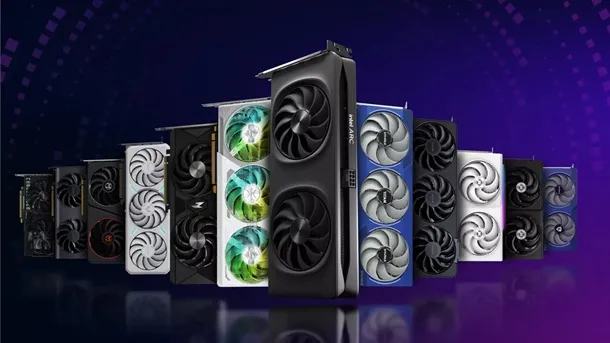
آیا پردازنده گرافیکی ساخت اینتل دارید؟ در این مورد، اینها معمولاً کارتهای ویدیویی هستند که در مادربرد یکپارچه شدهاند و برای اورکلاک کردن آنها، باید روی پردازنده مرکزی عمل کنید: به همین دلیل، آنها توسط برنامههای اختصاصی مختلف پشتیبانی نمیشوند. برای مدت طولانی، سازنده توصیه می کند که از اورکلاک کردن خودداری کنید، در حالی که فهرست به روز شده CPU های سازگار با فرکانس های ساعت افزایش یافته را حفظ می کند.
اگرچه در این مورد اغلب توصیه می شود که تسلیم شوید، در واقع یک سناریوی جالب وجود دارد: اگر یک پردازنده گرافیکی Intel ARC اخیر دارید، در واقع، برنامه Intel Graphics Software به طور مستقیم برخی از گزینه های اورکلاک را بدون نیاز به برنامه های شخص ثالث ارائه می دهد.